 | Fältbeskrivningar | Närliggande informationYtterligare informationSöka efter sidan |
 | Fältbeskrivningar | Närliggande informationYtterligare informationSöka efter sidan |
Använd sidan för att styra utseende och egenskaper hos områden som innehåller portletar.
 Fältbeskrivningar
| Fält | Beskrivning |
|---|---|
| Regiontyp | Anger att området innehåller portletar. Om området är tomt är det här en grupp med alternativknappar, och du kan ändra områdestypen till Objekt, Delsidlänkar eller Odefinierat. Obs! När du lägger till en region, är typen för regionen odefinierad (dvs den har möjlighet att innehålla portletar, objekt eller delsidelänkar). När du ändrar region till en portlet, ett objekt eller en region för delsidlänkar används samma egenskapsinställningar för den nya regionen som för källregionen (källregionen är den region där du klickade på ikonen Lägg till region för att skapa en aktuella regionen). Om du ändrar den nya regionen till att vara av samma regionstyp som källregionen, används också samma attributlista för den nya regionen som för källregionen. I annat fall används standardattributlistan för regiontypen för den nya regionen. |
| Fält | Beskrivning |
|---|---|
| Användare kan lägga till innehåll i den här regionen | Om du redigerar ett område på en sida: Avmarkera den här kryssrutan om du vill förhindra användare från att lägga till, dölja, visa, flytta eller ta bort portletar i regionen när de anpsassar sidan. Användare kan fortfarande lägga till, dölja, visa, flytta och ta bort portletar i regionen vid redigering av sidan. Obs! när du avmrkerar kryssrutan förhindrar du även användare att flytta portletar till regionen vid anpassning av sidan. Om du redigerar ett område i en portalmall: Markera den här kryssrutan om du vill förhindra användare att lägga till, dölja, visa, flytta och ta bort portletar i regionen vid redigering eller anpassning av en sida som är baserad på mallen. |
| Fält | Beskrivning |
|---|---|
| Visa namn | Ange ett visningsnamn för området. Ange ett namn som betyder något och som beskriver det slags portletar som visas i området. Det här namnet visas endast om du har valt att visa banner för området. Visningsnamn för området kan även vara användbart när du måste mappa innehållet i en sida till ett annat (dvs när du byter mall). Namnet används för att identifiera ett område istället för att använda ett automatiskt tilldelat nummer. Obs! Visningsnamnet får inte vara längre än 4000 tecken. |
| Visa banner för region | Välj alternativet för att visa en banner som innehåller områdesnamnet längst upp i området. |
| Bredd | Ange områdets bredd i bildpunkter eller som en procentandel av sidans sammanlagda bredd. Kommentarer:
|
| Höjd | Ange regionens höjd i bildpunkter. Värdet måste vara större än 0. Kommentarer:
|
| Antal kolumner | Ange antalet kolumner som ska visas i området. Antal kolumner och Antal rader kan samverka för att begränsa antalet portletar som visas i ett område. Mer information finns i Antal rader. |
| Antal rader | Ange antalet rader som ska visas i området. Antal kolumner och Antal rader kan samverka för att begränsa antalet portletar som visas i ett område. Om du t.ex. har sex portletar i ett område med två kolumner visas två kolumner med tre portletar i vardera. Om du har två kolumner och två rader visas två kolumner med två portletar i vardera. De övriga två portletarna visas inte såvida du inte ökar antalet kolumner eller rader till tre eller flera rader. |
| Portletmellanrum | Ange utrymmet (i bildpunkter) som ska visas mellan kanterna för angränsande portletar i området. |
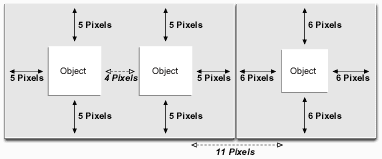
| Utrymme runt portletar | Ange utrymmet (i bildpunkter) som ska visas mellan kanterna för portletar i området och områdets kant. På bilden nedan har Utrymme mellan portletar i det ena området fått värdet 4 bildpunkter, och Utrymme runt portletar är 5 bildpunkter. I det andra området har Utrymme runt portletar fått värdet 6; Utrymme mellan portletar är inte tillämpligt, eftersom det bara finns en portlet i det området. Observera att det sammanlagda avståndet mellan portleten längst till höger i område 1 och den enda portleten i område 2 är 11 bildpunkter: summan av båda områdenas inställningar för Utrymme runt portletar. Obs! Att skapa områden utan att fylla dem med innehåll är ett annat sätt att lägga till stora tomma utrymmen på sidan. Det går att styra hur mycket utrymme som visas i fälten Bredd och Höjd. |
| Fält | Beskrivning |
|---|---|
| Visa portletkantlinjer | Välj alternativet för att visa en ram runt varje portlet i området. |
| Visa portlethuvud | Välj alternativet för att visa portletrubriker för portletar i området. Portletrubriken innehåller portletens namn och alla länkar för att anpassa och redigera standardvärden. Obs! Eftersom portletrubriker innehåller anpassningslänken kan användare inte anpassa portletar i regionen om du döljer dem. Användarna kommer fortfarande att kunna redigera standardvärden för portletar genom att redigera sidan. |
| Visa <länknamn> i portletrubriker | Välj vilka länkar som ska visas i rubriken för varje portlet i området, inklusive:
Kommentarer:
|
Relaterade hjälpavsnittYtterligare informationMer information finns på sidan Oracle Portal-dokumentation på Oracle Technology Network.
Hitta den här sidanDå öppnas sidan i läget Redigera.
Obs! Om sidan inte är med bland de som listas i portleten Sidgrupper klickar du på länken Fler sidor ... som visas i listans slut.
Om sidan är en delsida kan du klicka dig fram i den resulterande sidlistan tills du kommer till platsen där sidan står listad. Klicka på länken Redigera bredvid sidan.
 .
.Copyright © 1994, 2009, Oracle. Med ensamrätt.
 ) med vilken användare kan uppdatera visningen av portleten utan att behöva uppdatera hela sidan.
 ) med vilken användare kan radera portleten från sidan.
 ), med vilken användare kan minimera och maximera portleten på sidan.