 | Descrições de Campo | Tópicos de Ajuda Relacionados | Informações Adicionais | Localizando esta Página |
| Descrições de Campo | Tópicos de Ajuda Relacionados | Informações Adicionais | Localizando esta Página |
Use esta página para controlar a aparência e o comportamento de regiões que contêm itens.
 Descrições de Campo
| Campo | Descrição |
|---|---|
| Tipo | Indica que a região contém itens. Se a região estiver vazia, indica que se trata de um grupo de rádio e que é possível alterar o tipo de região para Portlets, Links de Subpáginas ou Indefinido. Observação: Quando você adiciona uma região, seu tipo é indefinido. Quando você altera a região para uma região de links de portlet, item ou subpágina, a nova região usa as mesmas definições de propriedade da região de origem (a região de origem é a região onde você clicou o ícone Adicionar Região para criar a região atual). Se você alterar a nova região para que ela seja do mesmo tipo que a região de origem, a nova região utilizará a mesma lista de atributos da região de origem. Caso contrário, a nova região usará a lista de atributos default desse tipo de região. |
| Campo | Descrição |
|---|---|
| Permitir Que Usuários Incluam Conteúdo Nesta Região | Se você estiver editando uma região em uma página: Desmarque esta caixa de seleção se você não quiser que os usuários adicionem, ocultem, mostrem, movam ou deletem itens da região quando eles estiverem personalizando a página. Os usuários ainda poderão adicionar, ocultar, mostrar, mover e deletar os itens dessa região quando editarem a página. Se você estiver editando uma região em um Modelo do Portal: Desmarque esta caixa de seleção se você não quiser que os usuários adicionem, ocultem, mostrem, movam ou deletem itens da região quando editarem ou personalizarem uma página baseada no modelo. |
| Campo | Descrição |
|---|---|
| Nome para Exibição | Informe um nome para exibição para a região. Informe um nome significativo que descreva o tipo de itens exibidos na região. Esse nome será exibido apenas se você tiver escolhido exibir banners de região. Os nomes para exibição de região também podem ser úteis quando você precisa mapear o conteúdo de uma página para outra (por exemplo, quando você está alternando de um modelo para outro). O nome é usado para identificar uma região em vez de um número designado automaticamente. Observação: O nome para exibição pode conter até 4.000 caracteres. |
| Exibir Banner de Região | Selecione para exibir um banner que contém um nome de região na parte superior da região. Observação: O banner da região será exibido apenas se você tiver marcado essa caixa de seleção e fornecido à região um nome para exibição. |
| Largura | Informe a largura da região em pixels ou como percentual da largura geral da página. Observações:
|
| Altura | Informe a altura da região em pixels. Observações:
|
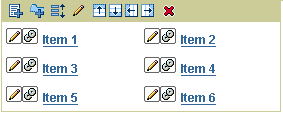
| Número de Colunas | Informe o número de colunas a serem exibidas na região. Exemplo: O exemplo a seguir mostra como os itens são exibidos em uma região com 4 colunas: Esta é a mesma região com o número de colunas definido como 2: Observação: Número de Colunas e Número de Linhas trabalham em conjunto para limitar o número de itens que são exibidos em uma região de item. Consulte Número de Linhas para obter mais informações. |
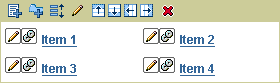
| Número de Linhas | Informe o número de linhas a ser exibido na região. O número de linhas e colunas trabalham em conjunto para definir quanto conteúdo é exibido na região. Por exemplo, se você tiver seis itens e definir duas colunas para eles, obterá duas colunas com três itens cada. Se você definir duas colunas e duas linhas, obterá duas colunas com dois itens cada. Os dois últimos itens não serão exibidos, a não ser que você especifique novamente o número de linhas para três ou mais. Exemplo: O exemplo a seguir mostra como os itens são exibidos com duas colunas.
Aqui é a mesma região, com duas colunas e duas linhas.
Todos os seis itens serão exibidos quando você redefinir o número de colunas ou linhas da região do item para três ou mais. |
| Espaço Entre Itens | Informe o volume de espaço (em pixels) que aparecerá entre os itens nesta região. |
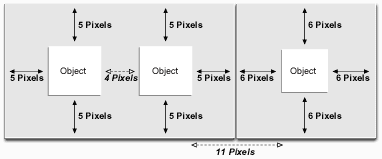
| Espaço Entre Itens | Informe o volume de espaço (em pixels) que aparecerá entre os itens nesta região e a borda da região. A ilustração a seguir mostra uma região com Espaço Entre Itens definido como 4 e Espaço Ao Redor dos Itens definido como 5. A outra região tem Espaço Ao Redor dos Itens definido como 6; uma vez que existe apenas um item nessa região, Espaço Entre Itens não é aplicável. Observe que a distância total entre o item à extrema direita da Região 1 e o item da Região 2 é de 11 pixels: o total das definições Espaço Ao Redor dos Itens de ambas as regiões. Observação: Criar regiões e não preenchê-las é outra forma de adicionar espaço vazio considerável à página. É possível controlar o espaço exibido nos campos da região Largura e Altura. |
| Campo | Descrição |
|---|---|
| Agrupar por | Escolha:
|
| Exibir Grupo por Banner | Selecione para exibir um banner acima de cada grupo de itens da região. Observações:
|
| Classificar por | Escolha:
Observações:
|
| Ordem de Classificação | Escolha:
|
| Altura de Ícone de Item | Informe a altura (em pixels) desejada para todas as imagens de item da região. Observação: Se você deixar este campo em branco, a altura seguirá o default da altura real da imagem. |
| Largura de Ícone de Item | Informe a largura (em pixels) desejada para todas as imagens de item nesta região. Observação: Se você deixar este campo em branco, a largura seguirá o default da largura real da imagem. |
| Alinhamento | Escolha como quer que os itens desta região sejam alinhados à Esquerda, Centro ou àDireita da região. Você também tem a opção de selecionarIniciar e Finalizar. Estas definições trabalham junto com os portais que usam idiomas bidirecionais. Para leitura de idiomas da direita para a esquerda, Iniciar alinha os itens à direita e Finalizar alinha os itens à esquerda. Para leitura de idioma da esquerda para direita, Iniciar alinha os itens à esquerda e Finalizar alinha os itens à direita. |
Tópicos de Ajuda RelacionadosInformações AdicionaisPara obter mais informações, visite a página de documentação do Oracle Portal, na Oracle Technology Network.
Localizando esta PáginaIsso abre a página no modo Editar.
Observação: Se a página não estiver entre as listadas no portlet Grupos de Páginas, clique no link Mais Páginas..., exibido no fim da lista.
Se a página for uma subpágina, faça drill down através da lista de páginas resultante até chegar onde sua página está listada. Clique no link Editar ao lado da página.
 .
.Copyright © 1994, 2009, Oracle. Todos os direitos reservados.


 não será exibido na barra de ferramentas da região).